
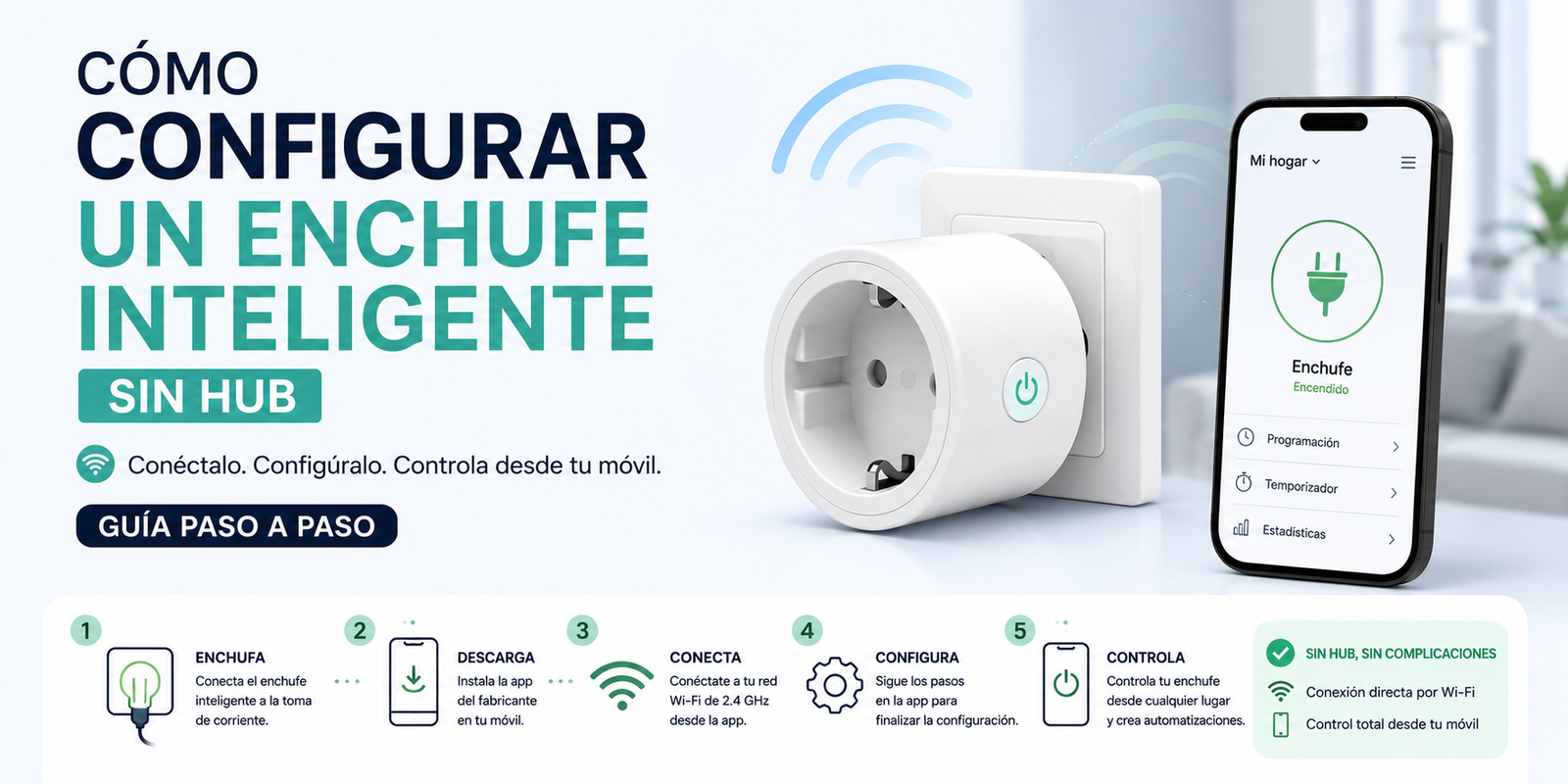
Uno de los grandes atractivos de los enchufes inteligentes modernos es que, a diferencia de otros dispositivos domóticos, no necesitan ningún hub ni puente adicional para funcionar. Se conectan directamente a tu red WiFi doméstica y en cuestión de minutos están operativos. En esta guía te explicamos el proceso paso a paso, válido para los modelos más populares del mercado (Tapo, Shelly, Meross), y resolvemos los problemas más habituales que suelen surgir durante la configuración.
Antes de empezar: qué necesitas
Para configurar un enchufe inteligente sin hub solo necesitas tres cosas:
- Una red WiFi doméstica de 2,4 GHz (la mayoría de estos dispositivos no son compatibles con redes de 5 GHz — este es, con diferencia, el error más común al configurarlos)
- Tu móvil con la app del fabricante instalada (Tapo, Shelly Smart Control o Smart Life, según el modelo)
- Conocer la contraseña de tu red WiFi a mano
No hace falta ningún conocimiento técnico ni herramientas adicionales.
Paso 1: Descarga la app correspondiente
Cada fabricante tiene su propia aplicación:
- TP-Link Tapo → app «Tapo»
- Shelly → app «Shelly Smart Control»
- Meross → app «Meross» o compatible con «Smart Life» / «Tuya» (revisa la caja del producto, algunos modelos usan una app genérica compartida con otras marcas)
Descárgala desde la App Store o Google Play y crea una cuenta gratuita si es la primera vez que la usas.
Paso 2: Enchufa el dispositivo y espera la señal
Conecta el enchufe inteligente directamente a la toma de corriente (sin ningún aparato conectado a él todavía, para simplificar el proceso). La mayoría de modelos empiezan a parpadear con una luz LED (naranja o azul intermitente, según la marca) indicando que están en modo emparejamiento.
Si el LED no parpadea automáticamente, casi todos los modelos tienen un pequeño botón físico que hay que mantener pulsado entre 5 y 10 segundos hasta que el LED empiece a parpadear — esto fuerza el modo de configuración.
Paso 3: Añade el dispositivo desde la app
Abre la app y busca el botón de «Añadir dispositivo» (suele estar representado con un icono de «+»). La app buscará automáticamente dispositivos en modo emparejamiento cercanos.
En este punto, el proceso varía ligeramente:
- Con Tapo: la app te pedirá que conectes tu móvil temporalmente a la red WiFi que emite el propio enchufe (aparecerá como algo similar a «TP-LINK_Smart Plug_XXXX» en tu lista de redes WiFi). Una vez conectado, vuelves a la app y esta se encarga de vincular el enchufe a tu red doméstica definitiva.
- Con Shelly: el proceso es muy similar — te pedirá conectar el móvil a la red temporal del propio Shelly, y desde ahí introduces los datos de tu red WiFi doméstica.
- Con Meross/Smart Life: normalmente el proceso es algo más automático, la app detecta el dispositivo directamente si tu móvil ya está conectado a la red de 2,4 GHz de casa.
Paso 4: Introduce los datos de tu red WiFi
Escribe el nombre exacto de tu red (SSID) y la contraseña. Presta especial atención a que estés seleccionando tu red de 2,4 GHz y no la de 5 GHz — muchos routers modernos combinan ambas bajo el mismo nombre, lo que genera confusión.
Si tu router tiene ambas frecuencias con el mismo nombre, lo más sencillo es entrar temporalmente en la configuración del router y renombrar la red de 2,4 GHz (por ejemplo, añadiendo «_2.4» al final) solo durante el proceso de configuración, para poder seleccionarla sin errores.
Paso 5: Espera la confirmación y ponle un nombre
Una vez introducidos los datos, la app tardará entre 30 segundos y 2 minutos en confirmar la conexión. El LED del enchufe dejará de parpadear y quedará fijo, indicando que está correctamente vinculado.
Aprovecha este momento para ponerle un nombre identificativo dentro de la app (por ejemplo, «Lámpara salón» o «Cargador cocina»), ya que esto será clave más adelante si quieres integrarlo con Alexa o Google Home y controlarlo por voz de forma natural.
Problemas comunes y cómo solucionarlos
El enchufe no aparece en la búsqueda de la app Casi siempre es un problema de frecuencia WiFi. Verifica que tu móvil está conectado a la red de 2,4 GHz durante el proceso, no a la de 5 GHz.
La app dice «dispositivo no encontrado» repetidamente Resetea el enchufe manteniendo pulsado el botón físico durante 10 segundos hasta que el LED parpadee rápido, y empieza el proceso de nuevo desde el paso 2.
Se configura bien pero luego se desconecta solo Suele deberse a que el router está demasiado lejos o hay demasiados dispositivos compitiendo por la misma red. Si tienes muchos dispositivos domóticos, considera activar una red WiFi dedicada exclusivamente a dispositivos «smart home» en tu router, si tu modelo lo permite.
Funciona en casa pero no puedo controlarlo desde fuera Comprueba que la app tiene permisos de datos móviles activados y que has iniciado sesión con la misma cuenta en la que configuraste el dispositivo — el control remoto depende de la nube del fabricante, no de estar en la misma red.
¿Y si quiero varios enchufes en distintas habitaciones?
El proceso es exactamente el mismo para cada enchufe adicional: repites los pasos del 2 al 5 uno por uno. La mayoría de apps permiten además agrupar varios enchufes en una misma «habitación» o «escena» dentro de la aplicación, lo que te permitirá más adelante encenderlos o apagarlos todos a la vez con un solo toque, o programar rutinas conjuntas.
Conclusión
Configurar un enchufe inteligente sin hub es, en la práctica, un proceso de menos de 5 minutos si tu red WiFi está en buenas condiciones y prestas atención al detalle de la frecuencia de 2,4 GHz. Una vez configurado el primero, los siguientes te resultarán aún más rápidos, ya que el proceso es idéntico independientemente del número de dispositivos que quieras añadir.
Si quieres sacarle más partido a tu enchufe recién configurado, en nuestra guía sobre programación de horarios te explicamos cómo automatizarlo por completo, y en nuestra guía de integración con Google Home aprenderás a controlarlo por voz.